
 C’ moi le chef vous présente
Module « Facturation électronique » sur la plateforme LIMPEED
Contexte :
La facturation électronique va devenir obligatoire en France :
- À partir du 1er septembre 2026, vous devrez pouvoir recevoir des factures électroniques.
- À partir du 1er septembre 2027, vous devrez envoyer vos factures sous forme électronique.
Un PDF envoyé par e-mail ne suffit pas, ce n’est pas une facture électronique conforme.
Pour être valide, la facture doit passer par une plateforme agréée qui permet l’échange sécurisé entre les systèmes.
Le module de facturation électronique de Limpeed permet d’intégrer la création, la gestion et la transmission de factures électroniques directement depuis la plateforme, dans un environnement intégré avec les autres modules comptables.
Pré-requis :
Pour pouvoir utiliser le module de facturation électronique sur Limpeed :
- Clients existants :
- Informer leur collaborateur en charge de leur dossier.
- Signer un avenant à la lettre de mission existante.
- Participer à notre webinar dédié à la facturation électronique.
- Nouveaux clients :
- L’utilisation du module sera directement incluse dans la nouvelle lettre de mission.
- Participer au webinar pour comprendre le fonctionnement et les bonnes pratiques.
Fonctionnement du module de facturation électronique Limpeed :
Une fois activé, le module de facturation électronique apparaîtra directement sur votre page d’accueil (Menu à gauche) dans Limpeed pour un accès rapide et facile.
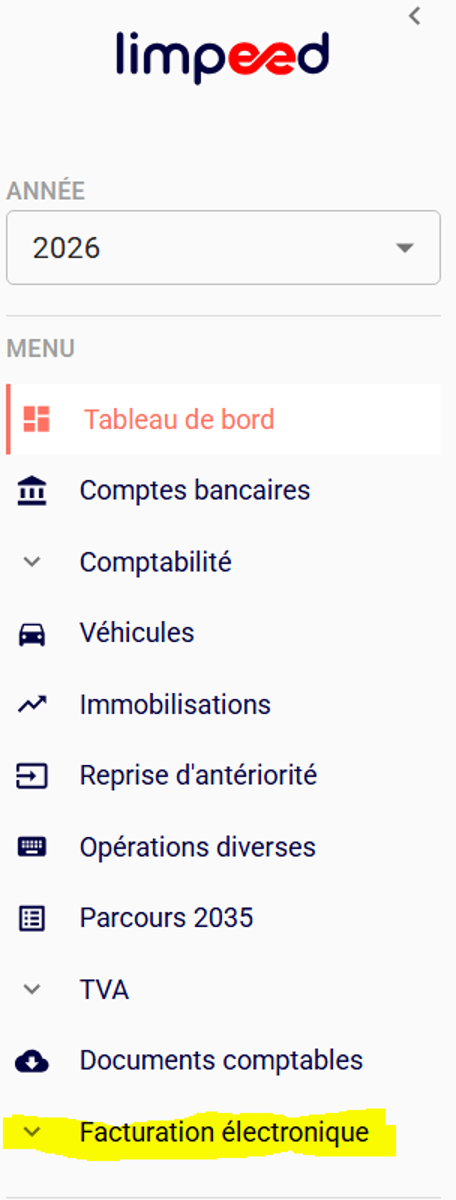
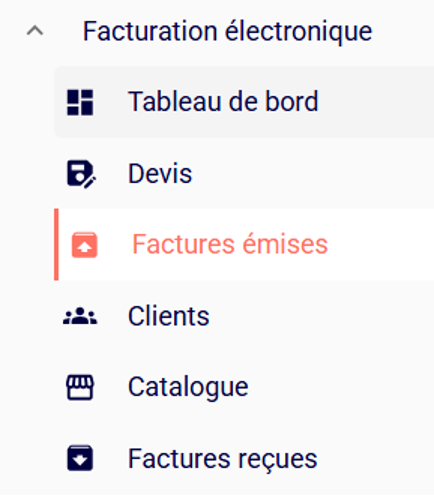
Le module de facturation électronique inclut plusieurs fonctionnalités pour gérer vos factures et suivre votre activité :
- Tableau de bord : aperçu global de votre activité de facturation.
- Suivi des factures émises : nombre de factures, statut (Brouillon, Envoyée, Payée, etc.), et TVA collectée durant l’année.
- Devis : disponible à partir de mars/avril 2026.
- Liste des factures émises : consultation détaillée de toutes vos factures
- Liste des clients : en créant une base de données clients, l’établissement des factures devient plus simple, car il est possible de rechercher directement le client lors de la création de la facture. Il est également possible de créer un client au moment de la facturation si nécessaire.
- Catalogue des prestations : de la même manière, la création d’un catalogue de prestations facilite l’établissement des factures, en permettant de sélectionner rapidement les prestations avec le prix et la TVA correspondante (le cas échéant). Vous pouvez également ajouter de nouvelles prestations directement lors de la création de la facture.
- Factures reçues : disponible à partir de septembre 2026, lorsque la réception des factures électroniques sera obligatoire via la plateforme.
Comment configurer mon compte de facturation ?
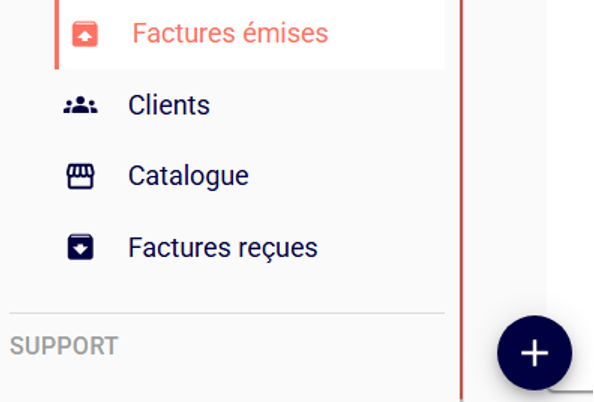
Vous cliquez sur « FACTURES EMISES » puis sur « + »
Vous pourrez personnaliser votre facture (dans le Menu de gauche) pour faire apparaître toutes les mentions souhaitées (visualisation de la facture à droite).
Avant de remplir les informations de votre facture (à gauche de l’écran), cliquez sur « CONFIGURATION » pour saisir les renseignements de votre entreprise qui apparaîtront sur la facture.
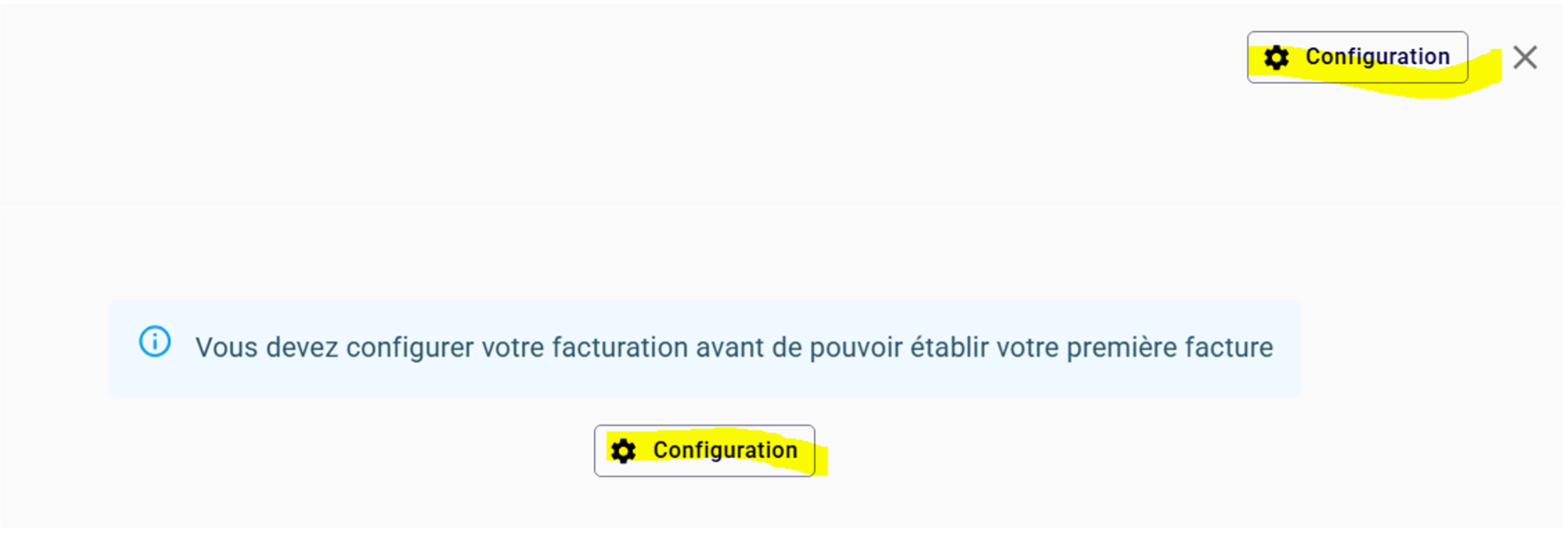
Configuration des informations de l’entreprise
Dès que vous cliquez sur « CONFIGURATION », vous devez :
- Aller dans « MES INFORMATIONS » (à gauche de l’écran).
- Valider les champs préremplis.
- Mettre 0 dans le champ « Capital », car vous n’êtes pas en société.
- Les champs préremplis doivent être conservés, et ceux qui sont vides ne doivent pas être remplis.
💡 Conseil pratique : cette étape permet de s’assurer que toutes les informations obligatoires figurent correctement sur vos factures avant de commencer leur création.
Conception de la facture
- Logo : vous pourrez uploader votre logo pour qu’il apparaisse sur vos factures.
- Police et style : choisissez la police d’écriture, la couleur et le style de ligne du tableau qui servira à lister les prestations facturées et à calculer le total dû.
Mentions légales et délai de règlement
- Vous cocherez les mentions applicables sur toutes vos factures :
- Membre d’une association de gestion agréée (le cas échéant)
- Franchise en base de TVA (le cas échéant)
- Pénalités en cas de retard de paiement et indemnité forfaitaire de 40 €
- Le texte sera déjà indiqué en bas de facture
Vous pourrez également joindre en annexe le PDF de vos conditions générales de vente à cette facture.
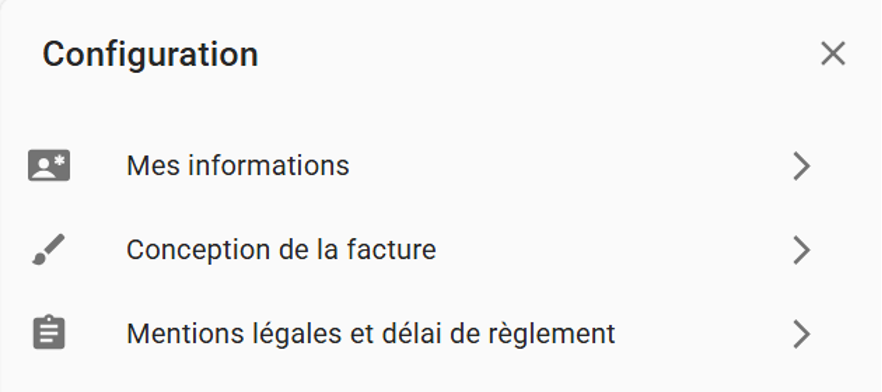
Ensuite vous pouvez Configurer la fonctionnalité « Clients »
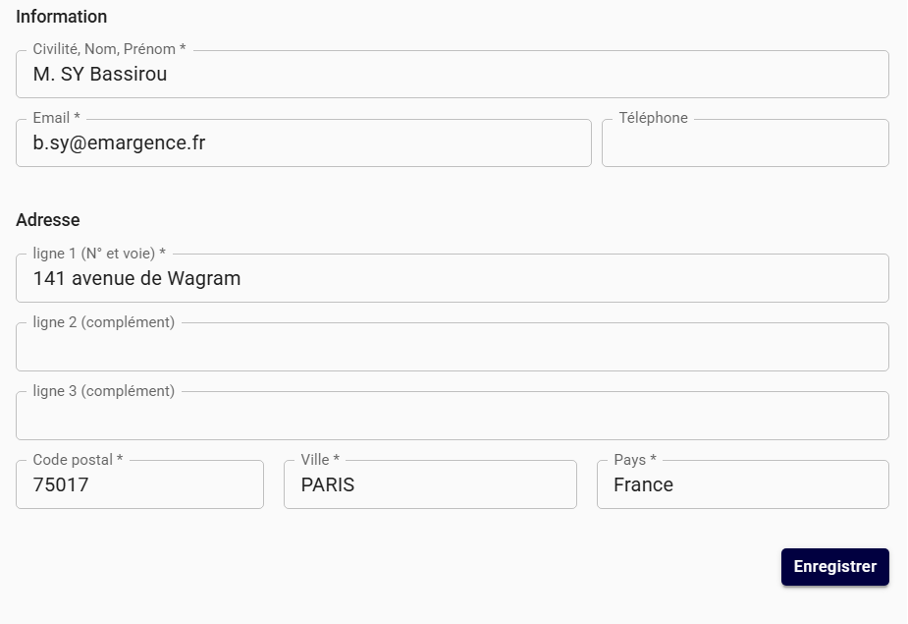
Vous cliquez sur « + » et le « crayon » pour « Ajouter un client »
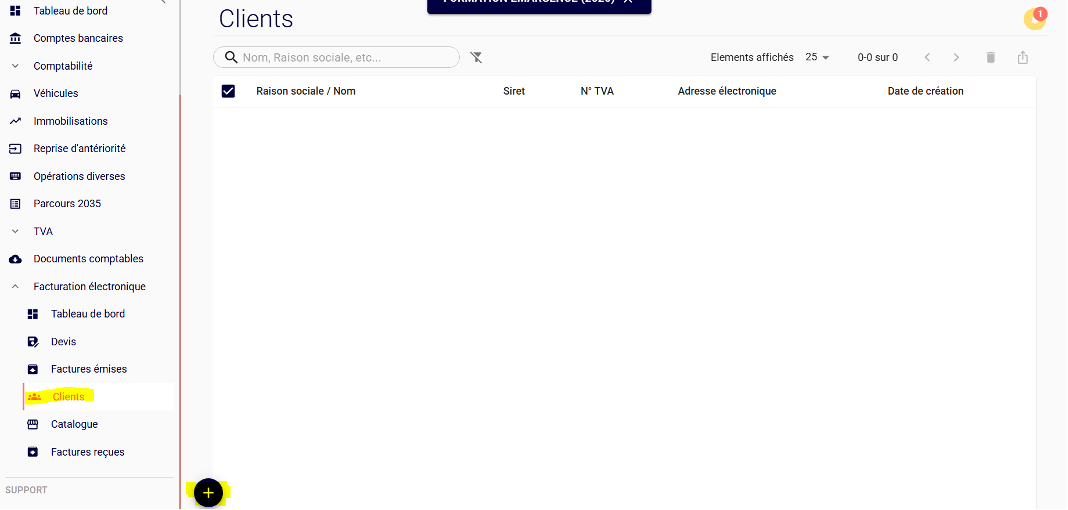
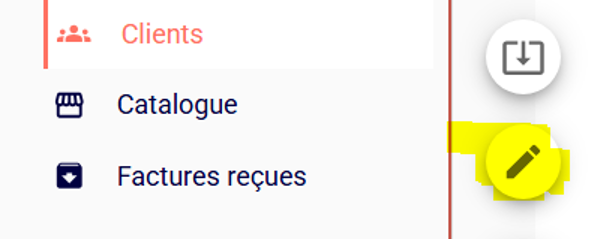 Vous indiquerez le « Type de client »
« Particulier » => « Pro. Français » => « Pro. International »
En cochant la case, vous indiquerez si votre client est un Particulier (Mr ou Mme), une Entreprise située en France ou Entreprise située Hors-France

Les Champs avec une « * » devront être obligatoirement remplis

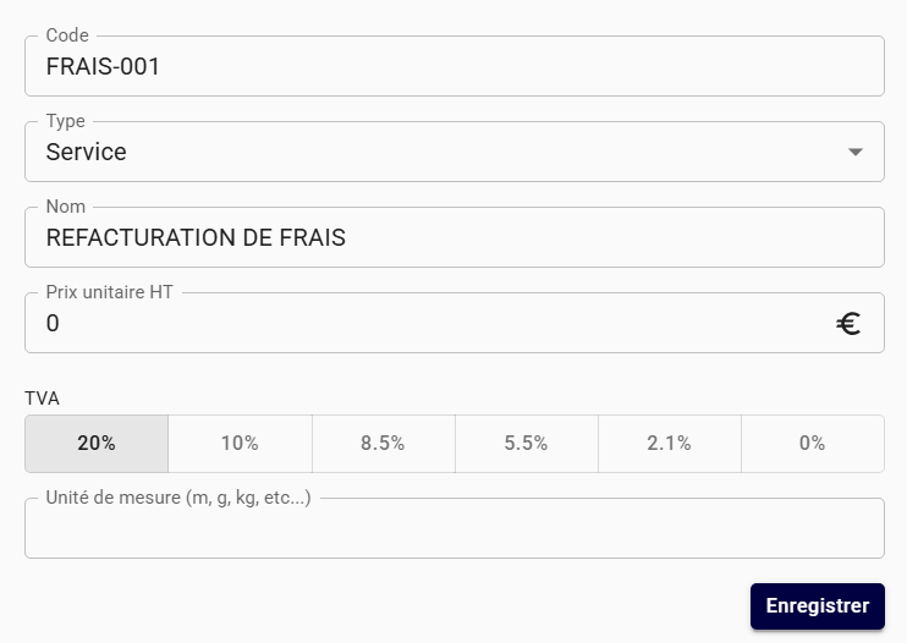
Dans le menu « Catalogue », vous renseignerez les différentes prestations que vous facturerez avec le prix de vente et s’il faut appliquer la TVA ou non
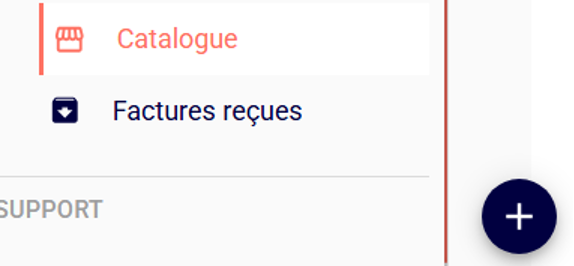
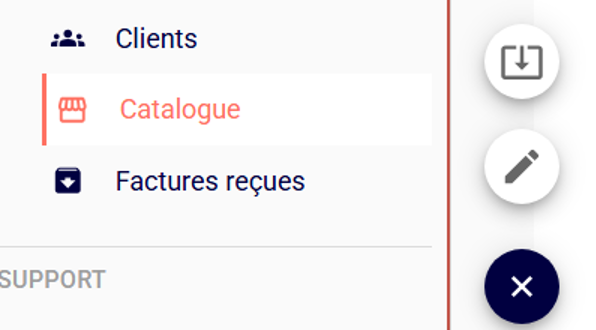
Enfin, vous cliquez sur « + » et le « crayon » pour « Ajouter un produit au catalogue »
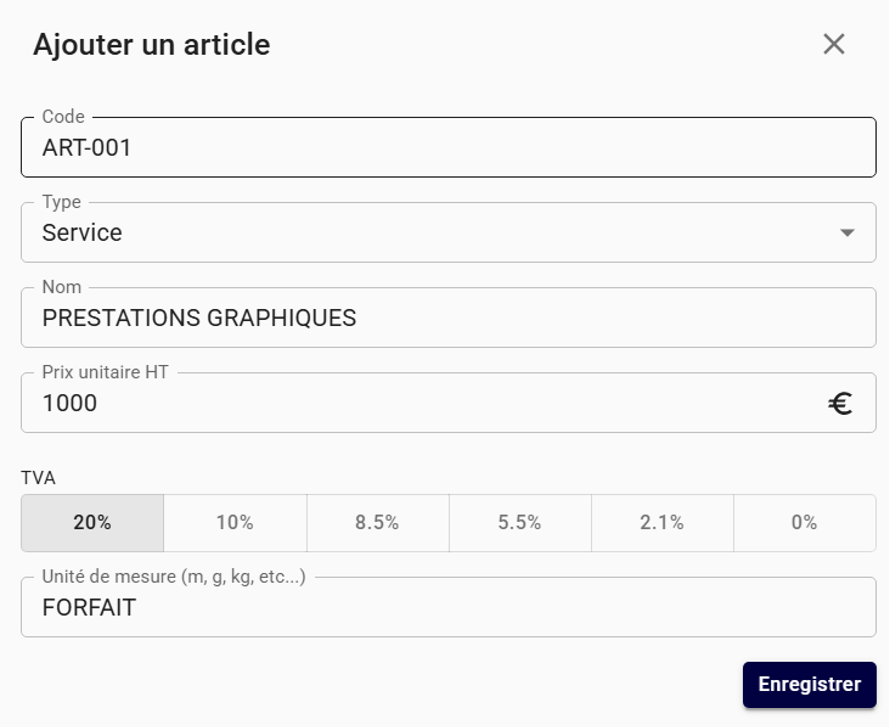
Vous devez indiquer le code de l’article, c’est-à-dire la référence que vous avez attribuée à cette prestation ou produit dans votre catalogue.
Le Type ; Vous indiquerez si c’est un Bien ou un Service
Vous indiquerez aussi le Nom, le Prix unitaire HT, Taux de TVA à appliquer et l’unité de mesure (ex : heure, forfait, etc.)
Une fois que vous avez configuré « CLIENTS » et « CATALOGUE », vous pouvez aller sur « FACTURES EMISES » pour établir votre facture.
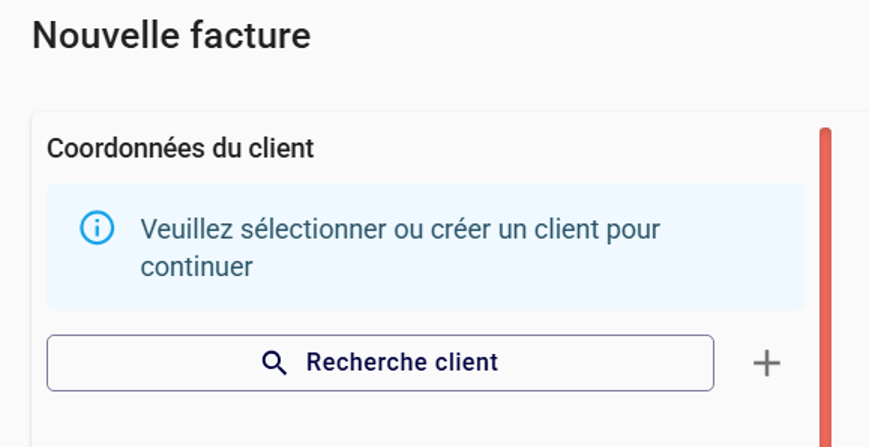
Une fois la configuration terminée, sur la partie gauche, vous pouvez soit utiliser « Recherche client » pour sélectionner un client déjà présent dans votre liste, soit cliquer sur « + » pour en créer un nouveau.
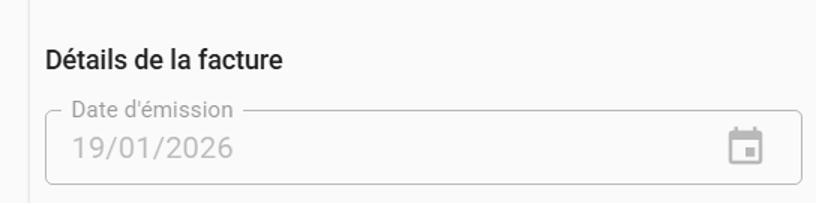
La date de la facture sera automatiquement renseignée avec la date du jour et ne peut pas être modifiée.
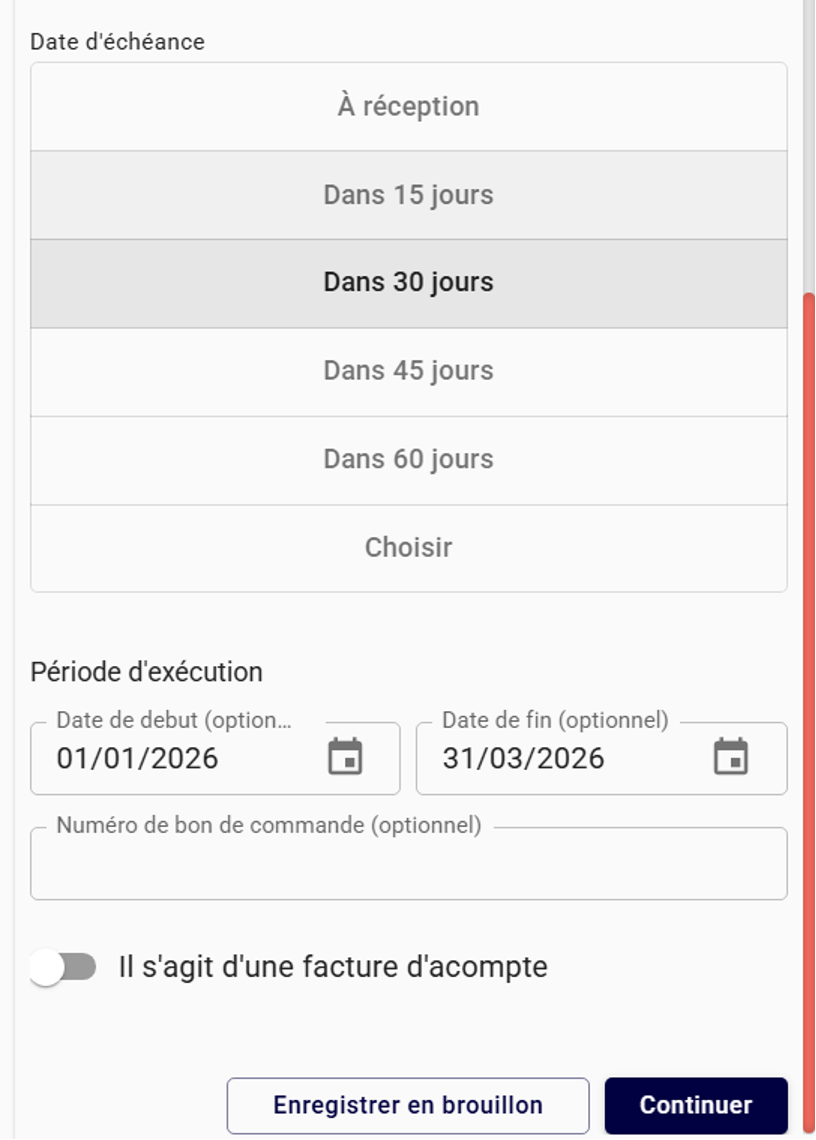
- Date d’échéance : l’utilisateur pourra choisir la date à laquelle le paiement de la facture doit être effectué, ce qui permet de gérer les délais de règlement avec vos clients.
- Période d’exécution : possibilité de configurer la période pendant laquelle la prestation a été réalisée, pour préciser la période facturée et garder vos factures complètes et conformes.
- Numéro de bon de commande : champ optionnel permettant de lier la facture à un bon de commande spécifique, facilitant le suivi et la traçabilité des prestations ou commandes.
- Facture d’acompte : une coche permet d’indiquer si la facture est un acompte.
Si la facture est cochée comme acompte, lors de l’établissement de la facture de solde, il sera possible de lier cette facture d’acompte à la facture finale.
Le logiciel calculera automatiquement le solde restant dû, simplifiant le suivi des paiements et évitant les erreurs de calcul.
Puis vous cliquez sur « CONTINUER »

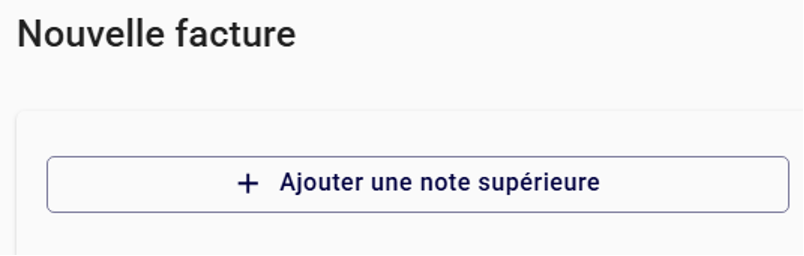
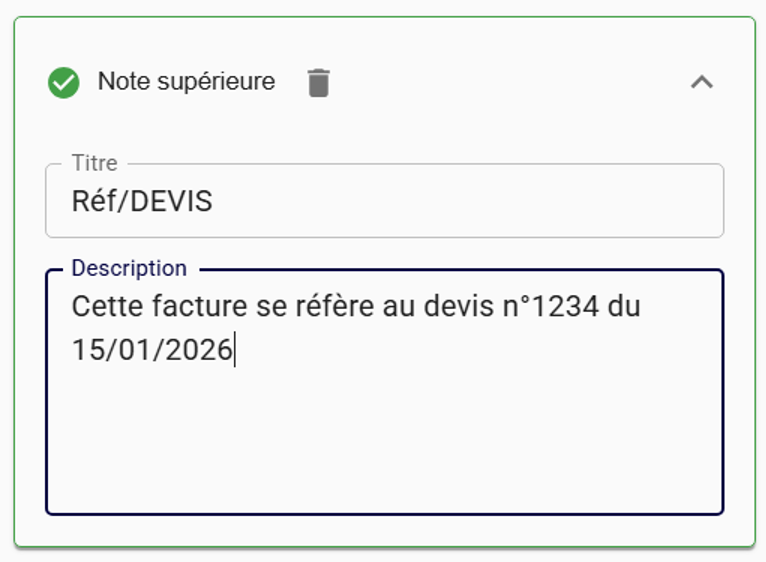
Vous pourrez « Ajouter une note supérieure »
Ex : Cette facture se réfère au devis n°1234 du 15/01/2026
En « Ligne 1 », vous pouvez soit utiliser « Recherche d’un article » pour choisir le Bien ou Service facturé dans votre liste, soit cliquer sur « + » pour ajouter un nouvel article directement depuis la facture.
Encadré Description : espace pour ajouter des détails sur la prestation facturée.
- Exemple pour une prestation graphique :
“Création d’une identité visuelle complète : logo, palette de couleurs, typographie et déclinaisons pour supports web et print.” - Cela permet au client de comprendre exactement ce qui est inclus dans la facture et facilite le suivi comptable.
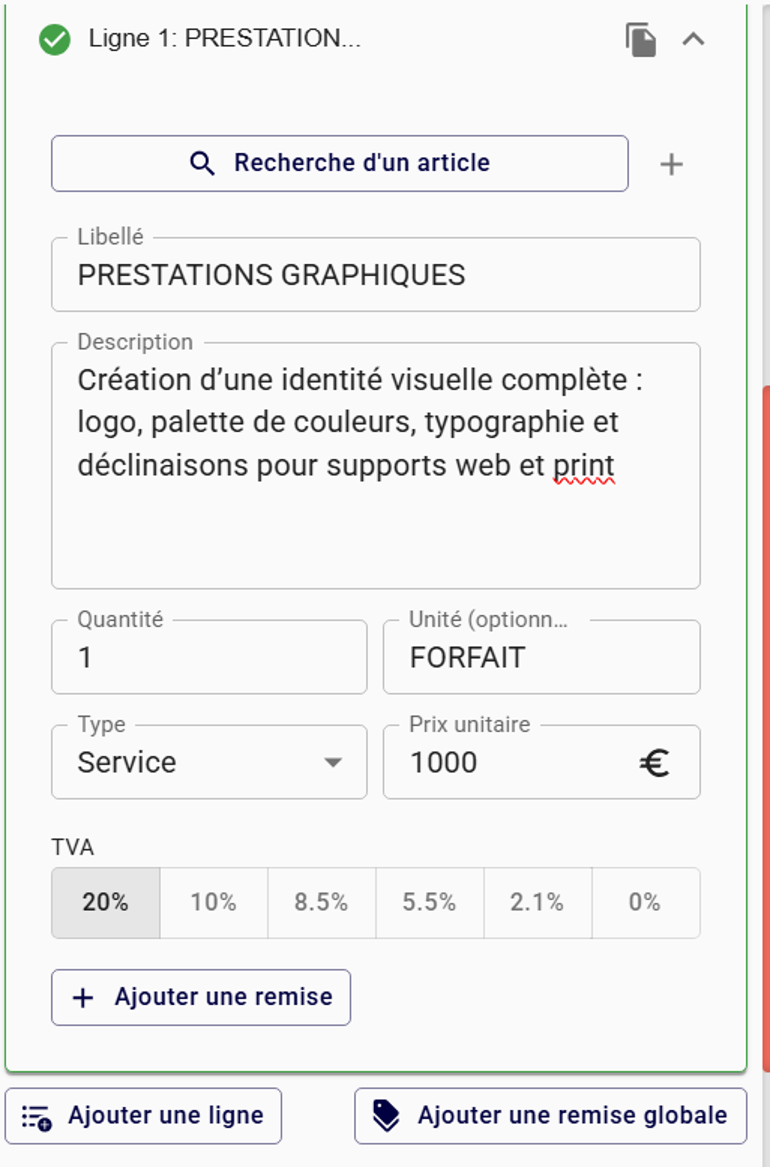
- Ajouter une ligne : il est possible d’ajouter une nouvelle ligne pour facturer une autre prestation
- Remise sur une prestation : vous pouvez appliquer une remise spécifique sur une ligne, pour réduire le prix d’une prestation particulière.
- Remise globale : il est également possible d’appliquer une remise sur l’ensemble de la facture, par exemple pour un client fidèle ou un tarif promotionnel.
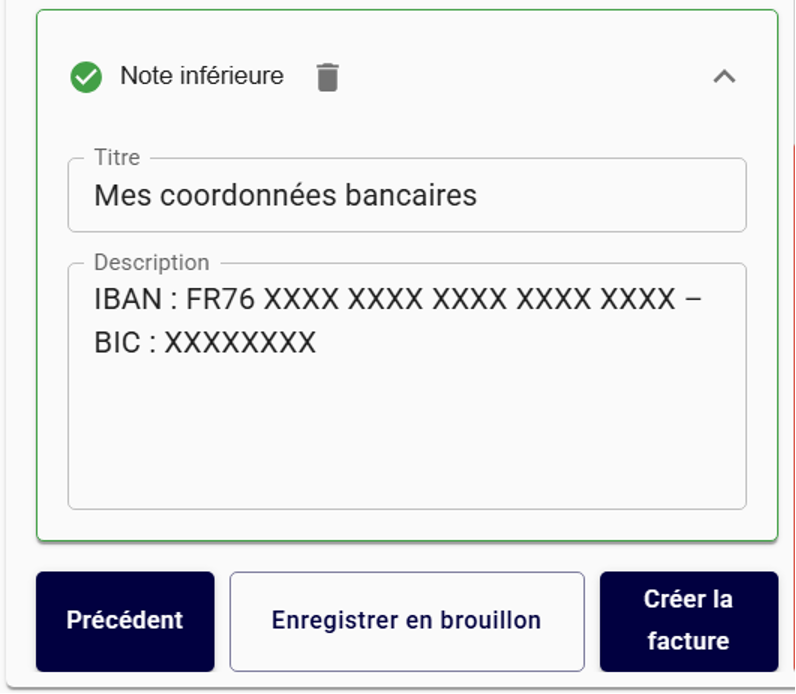
Vous pourrez « Ajouter une note Inférieure »
Exemple :
Paiement par virement bancaire :
IBAN : FR76 XXXX XXXX XXXX XXXX XXXX – BIC : XXXXXXXX
Ensuite vous aurez le choix entre « Enregistrer en brouillon » ou « Créer la facture »
Conseil pratique :
Il est recommandé d’enregistrer la facture en brouillon au départ pour vérifier que toutes les mentions obligatoires sont bien présentes.
Une fois la facture validée, elle devient définitive : si une erreur est détectée après validation, il faudra créer une facture d’avoir pour annuler la facture initiale et il faudra en recréer une nouvelle.
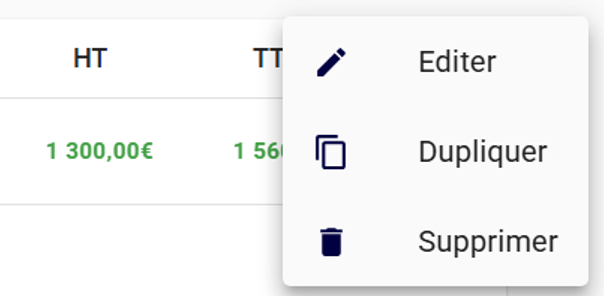
Si vous enregistrez la facture en brouillon, elle apparaîtra dans « Factures émises ». En cliquant sur les 3 points à droite, vous pourrez cliquer sur « Editer » pour modifier la configuration de la facture, puis cliquer sur « Créer la facture » une fois vos corrections effectuées.
En cliquant sur les 3 points, vous pourrez aussi « Dupliquer » ou « Supprimer » la facture provisoire

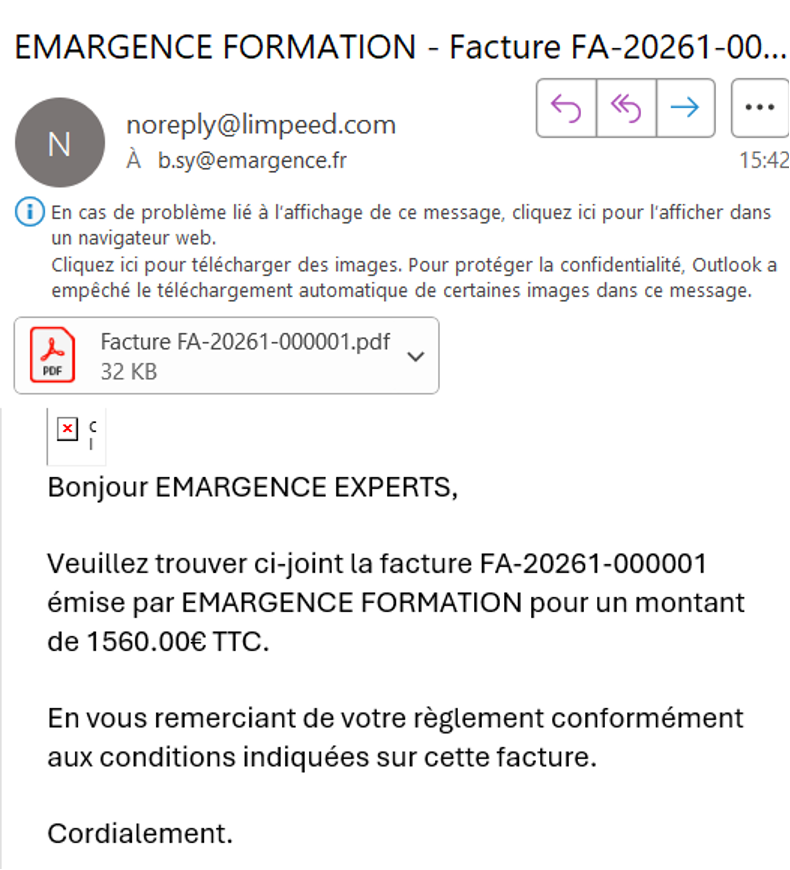
Lorsque vous créez la facture, vous pourrez « ENREGISTRER » ou « ENREGISTRER ET ENVOYER PAR MAIL ».
Si vous cliquez sur « ENREGISTRER ET ENVOYER PAR MAIL », un mail sera transmis instantanément avec la facture en pièce jointe.
Dans « Factures émises », le statut pourra être : « Créé », « Envoyé », « Payé », « Refusé » ou « Reg. part. » (règlement partiel). Vous devrez mettre à jour le statut selon l’état réel de la facture : envoyée, réglée totalement ou partiellement, etc.

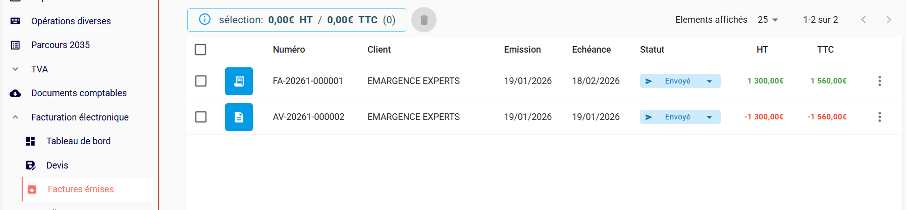
En cliquant sur les 3 points à droite d’une facture validée, vous pourrez la consulter, la dupliquer ou émettre un avoir pour annuler la facture.

ÉMETTRE UNE FACTURE D’AVOIR
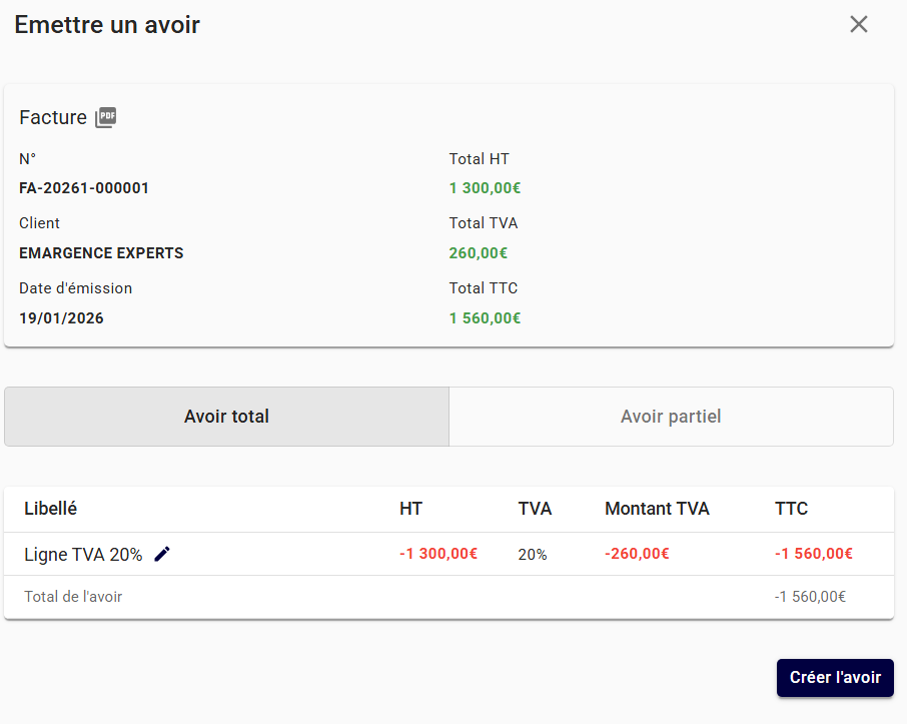
En cliquant sur les 3 points à droite d’une facture validée, vous cliquez sur « Emettre un avoir »
En choisissant « Émettre un avoir », vous devez décider si vous souhaitez créer un avoir partiel ou un avoir total.
- Avoir partiel : à utiliser si vous souhaitez corriger ou rembourser seulement une partie de la facture.
- Avoir total : recommandé si la facture doit être
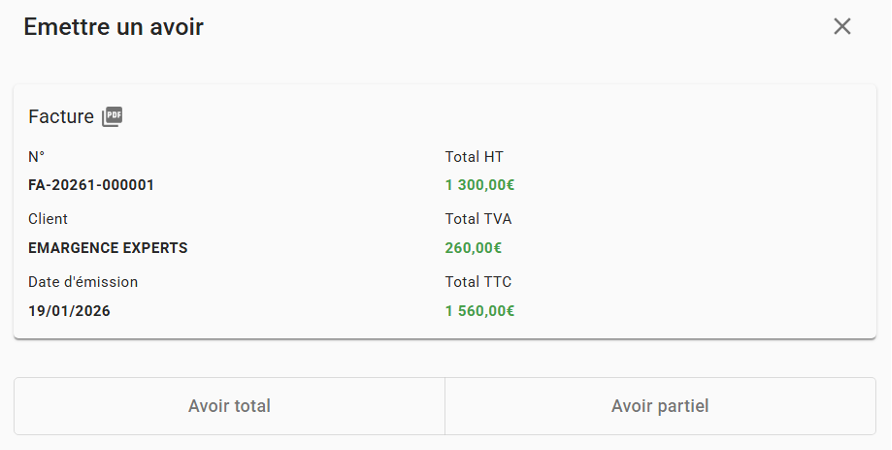
Les prestations annulées seront affichées avec des montants négatifs, et il ne vous restera plus qu’à cliquer sur « CRÉER L’AVOIR » pour générer l’avoir.
D’autres recettes

Comment gérer ses justificatifs sur LIMPEED ?
C' moi le chef vous présente Rappel :Vous devez transmettre chaque mois votre relevé bancaire et vos factures justificatives des recettes et dépenses professionnelles encaissées/décaissées durant cette période. LIMPEED a un module « Justificatifs » permettant de...
Comment « enregistrer » une catégorisation comptable sur LIMPEED ?
C' moi le chef vous présente Enregistrer une opération comptable sur LIMPEED : la méthode à suivre Si vous êtes en formule Classique, il n’est pas obligatoire de téléverser toutes vos factures justificatives. Pour plus de détails, référez-vous à la fiche recettes...
Comment synchroniser sa banque sur Limpeed ?
C' moi le chef vous présente La synchronisation bancaire permet à LIMPEED de récupérer automatiquement vos opérations (recettes et dépenses), afin de les catégoriser selon leur nature et ainsi tenir votre comptabilité. ⚠️ À savoir : il est impératif que la...